
ZOOD24 LOGIN GUIDE 2026
ทางเข้า ZOOD24 ล่าสุด วิธีเข้าเว็บและตรวจสอบก่อนใช้งาน
คู่มือทางเข้า ZOOD24 สำหรับผู้ใช้งานที่ต้องการเปิดหน้าเว็บไซต์ผ่านมือถือและคอมพิวเตอร์ พร้อมวิธีตรวจสอบ URL ระบบ HTTPS หน้าเข้าสู่ระบบ และแนวทางแก้ปัญหาเมื่อเข้าเว็บไซต์ไม่ได้
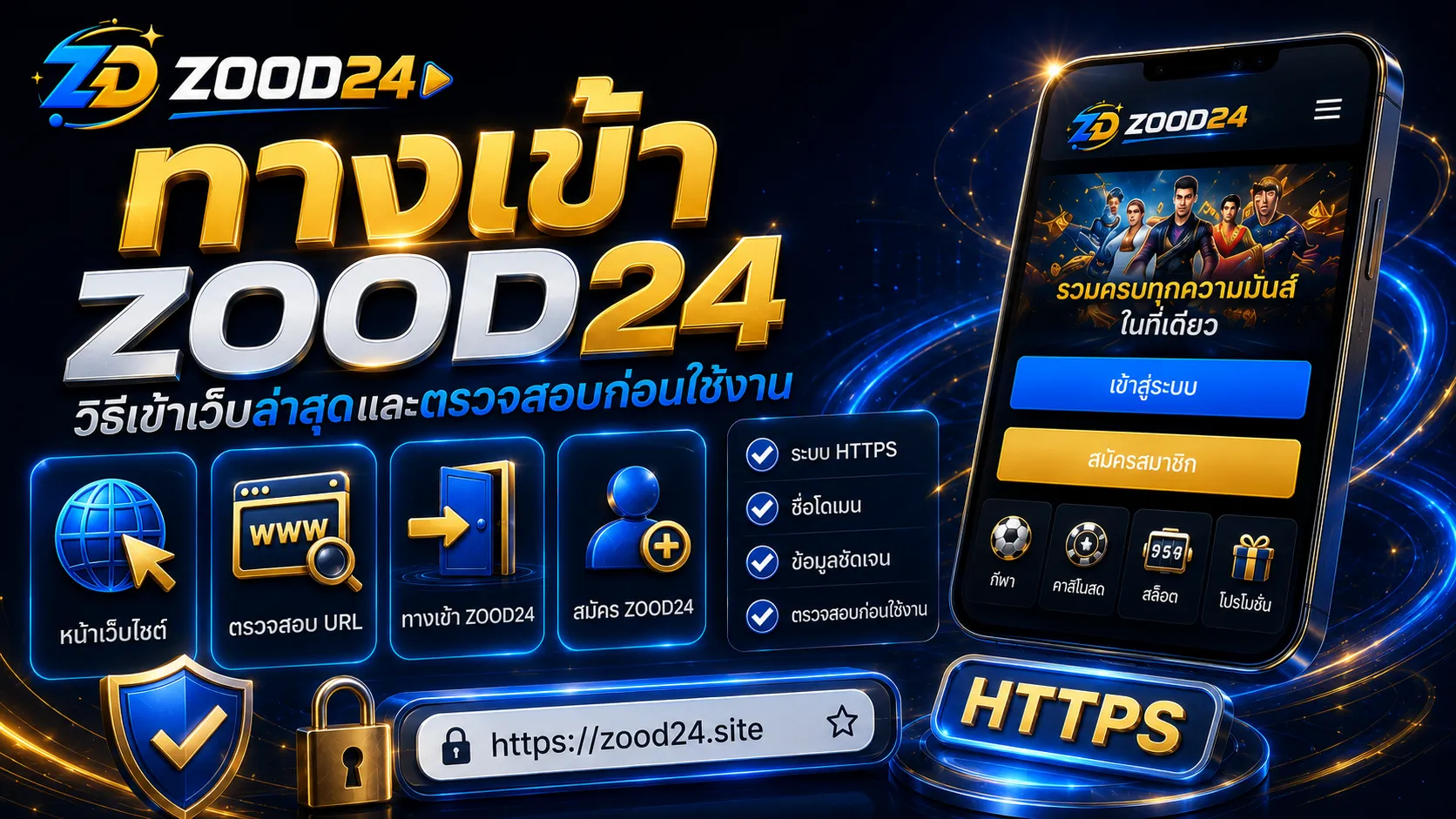
ทางเข้า ZOOD24 คืออะไร
ทางเข้า ZOOD24 คือหน้าหรือปุ่มที่พาผู้ใช้งานไปยังส่วนเข้าสู่ระบบของเว็บไซต์ โดยควรเริ่มจากหน้าแรกที่ตรวจสอบแล้ว ไม่ควรกรอกข้อมูลบัญชีทันทีจากลิงก์ที่ได้รับต่อมา หากยังไม่ได้ตรวจสอบชื่อโดเมนและสถานะการเชื่อมต่อ
ผู้ใช้งานควรดูข้อมูลหลายส่วนร่วมกัน ได้แก่ ชื่อเว็บไซต์ URL ระบบ HTTPS ปุ่มเข้าสู่ระบบ ปุ่มสมัครสมาชิก เมนูบริการ และช่องทางติดต่อ หากองค์ประกอบเหล่านี้สอดคล้องกัน จะช่วยลดความสับสนเมื่อต้องเปิดเว็บไซต์จากอุปกรณ์ต่าง ๆ
สามารถเริ่มตรวจสอบจากหน้า ZOOD24 แล้วเลือก ทางเข้า ZOOD24 หรือดูข้อมูล สมัคร ZOOD24 และ โปรโมชั่น ZOOD24 จากหน้าเป้าหมายเดียวกัน
ตรวจสอบ URL และ HTTPS ก่อนกรอกชื่อผู้ใช้ รหัสผ่าน หรือข้อมูลส่วนตัวทุกครั้ง โดยเฉพาะเมื่อเปิดลิงก์จากข้อความ แชต หรือโพสต์ภายนอก
ทางเข้า ZOOD24 ล่าสุดควรตรวจสอบอะไรบ้าง
คำว่า ล่าสุด ไม่ได้หมายความว่าควรเลือกลิงก์ที่เพิ่งเห็นก่อนเสมอ แต่หมายถึงการตรวจสอบข้อมูลปัจจุบันจากหน้าเว็บไซต์ที่ใช้งานจริง พร้อมดูว่า URL เมนู และรายละเอียดต่าง ๆ ยังสอดคล้องกันหรือไม่
ชื่อโดเมน
อ่านชื่อโดเมนทุกตัวอักษร และตรวจสอบว่าไม่มีคำสะกดคล้ายหรือสัญลักษณ์เกิน
การเชื่อมต่อ
หน้าเว็บไม่ควรแสดงคำเตือนเกี่ยวกับใบรับรองหรือการเชื่อมต่อที่ไม่ปลอดภัย
ปุ่มเข้าสู่ระบบ
ปุ่มควรแสดงชัดเจนและพาไปยังหน้าที่มีรูปแบบสอดคล้องกับเว็บไซต์หลัก
ช่องทางติดต่อ
ควรมีวิธีติดต่อหรือคำแนะนำเมื่อพบปัญหาในการเข้าสู่ระบบ
ตารางตรวจสอบก่อนใช้ทางเข้า ZOOD24
| จุดตรวจสอบ | ลักษณะที่ควรพบ | สิ่งที่ควรระวัง |
|---|---|---|
| URL | ชื่อโดเมนอ่านได้ชัดและสอดคล้องกับหน้าเว็บไซต์ | ชื่อสะกดใกล้เคียง ตัวอักษรแปลก หรือมีเส้นทางผิดปกติ |
| HTTPS | เบราว์เซอร์ไม่แสดงคำเตือนเกี่ยวกับใบรับรอง | คำเตือนความปลอดภัยหรือหน้าเชื่อมต่อที่ไม่สมบูรณ์ |
| ชื่อแบรนด์ | ชื่อ ZOOD24 แสดงสม่ำเสมอบนส่วนสำคัญ | ชื่อสะกดผิดหรือมีชื่อแบรนด์อื่นปะปน |
| ปุ่มเข้าสู่ระบบ | มองเห็นชัด ใช้ข้อความเข้าใจง่าย และกดได้ปกติ | ปุ่มพาออกไปยังหน้าไม่เกี่ยวข้องหรือเปิดหน้าต่างซ้อนหลายชั้น |
| แบบฟอร์ม | ขอเฉพาะข้อมูลที่จำเป็นต่อการเข้าสู่ระบบ | ขอข้อมูลของบัญชีอื่นหรือข้อมูลที่ไม่เกี่ยวข้อง |
| ช่องทางช่วยเหลือ | มีวิธีติดต่อเมื่อเข้าไม่ได้หรือลืมข้อมูลบัญชี | บุคคลภายนอกขอรหัสผ่านหรือรหัสยืนยัน |
วิธีเข้าเว็บไซต์ ZOOD24 ทีละขั้นตอน
เปิดหน้าแรก
เริ่มจากหน้าเว็บไซต์ที่ตรวจสอบแล้ว แทนการเปิดหน้าล็อกอินจากลิงก์ที่ไม่รู้จัก
ตรวจสอบ URL
อ่านชื่อโดเมนจากแถบที่อยู่และดูว่าเบราว์เซอร์ไม่มีคำเตือน
เลือกเข้าสู่ระบบ
กดปุ่มเข้าสู่ระบบจากเมนูหลักของหน้าเว็บไซต์
ตรวจสอบหน้าปลายทาง
ดู URL อีกครั้งก่อนกรอกชื่อผู้ใช้และรหัสผ่าน
กรอกข้อมูลบัญชี
ใช้ข้อมูลของตนเองและไม่บันทึกรหัสผ่านบนอุปกรณ์สาธารณะ
ออกจากระบบเมื่อใช้งานเสร็จ
ออกจากระบบและปิดแท็บเมื่อใช้โทรศัพท์หรือคอมพิวเตอร์ร่วมกับผู้อื่น
เข้า ZOOD24 ผ่านมือถือ
การเปิดเว็บไซต์ผ่านมือถือควรใช้เบราว์เซอร์ที่ยังได้รับการอัปเดต เช่น Chrome บน Android หรือ Safari บน iPhone หน้าเว็บควรปรับขนาดเมนู ปุ่ม และข้อความให้เหมาะกับหน้าจอ
Android
เปิด Chrome ตรวจสอบ URL และเลือกปุ่มเข้าสู่ระบบจากหน้าแรก
iPhone
เปิด Safari ตรวจสอบชื่อเว็บไซต์และสถานะการเชื่อมต่อก่อนกรอกข้อมูล
แท็บเล็ต
ใช้วิธีเดียวกับมือถือ และตรวจสอบว่าหน้าเว็บไม่ล้นออกนอกหน้าจอ
บันทึกหน้าเว็บไซต์
หลังตรวจสอบแล้ว สามารถเพิ่มไว้ในรายการโปรดเพื่อกลับมาใช้งานครั้งต่อไป
เข้า ZOOD24 ผ่านคอมพิวเตอร์
บนคอมพิวเตอร์ควรใช้เบราว์เซอร์เวอร์ชันปัจจุบัน และตรวจสอบส่วนขยายที่ติดตั้งอยู่ หากพบหน้าโฆษณาซ้อนหรือมีการเปลี่ยนเส้นทางผิดปกติ ควรปิดหน้าเว็บและตรวจสอบเบราว์เซอร์ก่อนเริ่มใหม่
อัปเดต Chrome, Edge, Firefox หรือ Safari ให้เป็นเวอร์ชันปัจจุบัน
ตรวจสอบ URL จากแถบที่อยู่ ไม่ดูเฉพาะชื่อบนแท็บ
หลีกเลี่ยงการเข้าสู่ระบบจากคอมพิวเตอร์สาธารณะ
ไม่อนุญาตให้เบราว์เซอร์บันทึกรหัสผ่านบนอุปกรณ์ที่ใช้ร่วมกัน
ออกจากระบบและปิดหน้าต่างเมื่อใช้งานเสร็จ
ตรวจสอบประวัติการเข้าสู่ระบบหากพบความผิดปกติ
เข้า ZOOD24 ไม่ได้ แก้ไขอย่างไร
ปัญหาเข้าเว็บไซต์ไม่ได้อาจเกิดจากอินเทอร์เน็ต เบราว์เซอร์ ข้อมูลแคช การตั้งค่าอุปกรณ์ หรือหน้าเว็บไซต์ที่เปิดค้างไว้นาน ควรแก้ไขทีละขั้นตอนโดยไม่รีบกรอกข้อมูลในหน้าที่ไม่คุ้นเคย
ตรวจสอบอินเทอร์เน็ต
สลับระหว่าง Wi-Fi และเครือข่ายมือถือเพื่อทดสอบการเชื่อมต่อ
ปิดและเปิดหน้าใหม่
ปิดแท็บเดิม แล้วเปิดใหม่จากหน้าแรกที่ตรวจสอบแล้ว
ล้าง Cache และ Cookies
ล้างข้อมูลเว็บไซต์เมื่อหน้าเดิมค้างหรือแสดงข้อมูลเก่า
เปลี่ยนเบราว์เซอร์
ทดลองใช้ Chrome, Safari, Edge หรือ Firefox เวอร์ชันล่าสุด
ตรวจสอบวันและเวลา
ตั้งค่าวันและเวลาของอุปกรณ์ให้ถูกต้อง เพราะอาจกระทบการตรวจสอบใบรับรอง
ติดต่อทีมงาน
แจ้งรุ่นอุปกรณ์ เบราว์เซอร์ และข้อความผิดพลาดโดยไม่ส่งรหัสผ่าน
ลืมรหัสผ่านหรือข้อมูลเข้าสู่ระบบ
หากลืมรหัสผ่าน ควรใช้เมนูกู้คืนข้อมูลที่แสดงบนหน้าเข้าสู่ระบบ หรือใช้ช่องทางติดต่อที่ระบุบนเว็บไซต์ ไม่ควรส่งรหัสผ่านเดิม รหัสยืนยัน หรือภาพข้อมูลสำคัญให้บุคคลที่ติดต่อมาเอง
ใช้เมนูลืมรหัสผ่าน
เริ่มจากหน้าเข้าสู่ระบบและทำตามขั้นตอนที่เว็บไซต์แสดง
ตรวจสอบข้อมูลติดต่อ
ใช้หมายเลขโทรศัพท์หรือข้อมูลที่ผูกกับบัญชีของตนเอง
ตั้งรหัสผ่านใหม่
ใช้รหัสผ่านที่ไม่ซ้ำกับบัญชีอีเมลหรือบริการอื่น
เก็บรหัสยืนยันเป็นความลับ
ไม่ส่งรหัสยืนยันให้บุคคลอื่น ไม่ว่าบุคคลนั้นจะอ้างว่าเป็นใคร
สมาชิกใหม่ควรสมัครก่อนหรือเข้าสู่ระบบก่อน
ผู้ที่ยังไม่มีบัญชีควรอ่านข้อมูล สมัคร ZOOD24 และตรวจสอบเงื่อนไขก่อนกรอกแบบฟอร์ม ส่วนผู้ที่มีบัญชีอยู่แล้วจึงเลือกทางเข้าสู่ระบบจากหน้าแรก
หากสนใจสิทธิ์สำหรับสมาชิก ควรอ่าน โปรโมชั่น ZOOD24 จากรายละเอียดเต็มก่อนเลือกใช้ เพราะระยะเวลา ผู้มีสิทธิ์ และข้อกำหนดอาจแตกต่างกันในแต่ละช่วง
ยังไม่มีบัญชี
ตรวจสอบข้อมูลสมัคร เงื่อนไข และข้อมูลที่ต้องเตรียมก่อนเริ่มต้น
มีบัญชีแล้ว
เลือกเข้าสู่ระบบจากหน้าแรกและตรวจสอบ URL ก่อนกรอกข้อมูล
Checklist ก่อนเปิดทางเข้า ZOOD24
ตรวจสอบชื่อโดเมน
อ่านชื่อโดเมนจากแถบที่อยู่ให้ครบทุกตัวอักษร
ตรวจสอบ HTTPS
ไม่กรอกข้อมูลเมื่อเบราว์เซอร์แสดงคำเตือน
ตรวจสอบปุ่มเข้าสู่ระบบ
ปุ่มควรอยู่ในเมนูหลักและพาไปยังหน้าที่สอดคล้องกัน
ใช้เครือข่ายที่เหมาะสม
หลีกเลี่ยง Wi-Fi สาธารณะที่ไม่สามารถยืนยันแหล่งที่มา
รักษาข้อมูลบัญชี
ไม่ส่งรหัสผ่านหรือรหัสยืนยันให้บุคคลอื่น
ออกจากระบบเมื่อเสร็จ
ออกจากระบบทุกครั้งเมื่อใช้อุปกรณ์ที่มีผู้อื่นเข้าถึงได้
คำถามที่พบบ่อยเกี่ยวกับทางเข้า ZOOD24
ทางเข้า ZOOD24 ควรเริ่มจากที่ใด
ควรเริ่มจากหน้าแรกที่ตรวจสอบแล้ว จากนั้นเลือกปุ่มเข้าสู่ระบบและตรวจสอบ URL อีกครั้งก่อนกรอกข้อมูล
เปิดทางเข้า ZOOD24 ผ่านมือถือได้หรือไม่
สามารถเปิดผ่าน Chrome บน Android หรือ Safari บน iPhone โดยควรอัปเดตเบราว์เซอร์และตรวจสอบ HTTPS ก่อนใช้งาน
ทำไมเข้า ZOOD24 ไม่ได้
อาจเกิดจากอินเทอร์เน็ต เบราว์เซอร์ ข้อมูลแคช วันเวลาของอุปกรณ์ หรือหน้าเดิมที่เปิดค้างไว้ ควรแก้ไขทีละขั้นตอน
ลืมรหัสผ่านควรทำอย่างไร
ใช้เมนูลืมรหัสผ่านจากหน้าเข้าสู่ระบบ หรือติดต่อผ่านช่องทางที่แสดงบนเว็บไซต์โดยไม่ส่งรหัสผ่านเดิม
ควรบันทึกรหัสผ่านในเบราว์เซอร์หรือไม่
ไม่ควรบันทึกบนอุปกรณ์สาธารณะหรืออุปกรณ์ที่ใช้ร่วมกับบุคคลอื่น
จะตรวจสอบว่าหน้าเข้าสู่ระบบถูกต้องได้อย่างไร
ตรวจสอบชื่อโดเมน HTTPS ชื่อแบรนด์ รูปแบบเมนู และดูว่าเบราว์เซอร์ไม่มีคำเตือนเกี่ยวกับการเชื่อมต่อ
ใช้งานอย่างมีความรับผิดชอบ
ควรศึกษากฎหมายและข้อกำหนดในพื้นที่ของตนเอง กำหนดเวลาและขอบเขตการใช้งานอย่างเหมาะสม และไม่ใช้เงินที่จำเป็นต่อค่าใช้จ่ายในชีวิตประจำวัน
ZOOD24 SECURE ACCESS
ตรวจสอบทางเข้า ZOOD24 ก่อนเข้าสู่ระบบ
เริ่มจากหน้าแรก ตรวจสอบ URL และ HTTPS แล้วจึงเลือกปุ่มเข้าสู่ระบบหรือสมัครสมาชิกตามสถานะบัญชีของคุณ
เปิดเว็บไซต์ ZOOD24