ZOOD24 ACCESS TROUBLESHOOTING 2026
ZOOD24 เข้าไม่ได้ แก้ยังไง ตรวจสอบลิงก์และแก้ปัญหาเบื้องต้น
คู่มือแก้ปัญหา ZOOD24 เข้าไม่ได้แบบเป็นขั้นตอน ตั้งแต่ตรวจสอบอินเทอร์เน็ต URL, HTTPS, เบราว์เซอร์, Cache, DNS, อุปกรณ์ และแนวทางกลับเข้าเว็บไซต์อย่างปลอดภัย
ZOOD24 เข้าไม่ได้เกิดจากอะไร
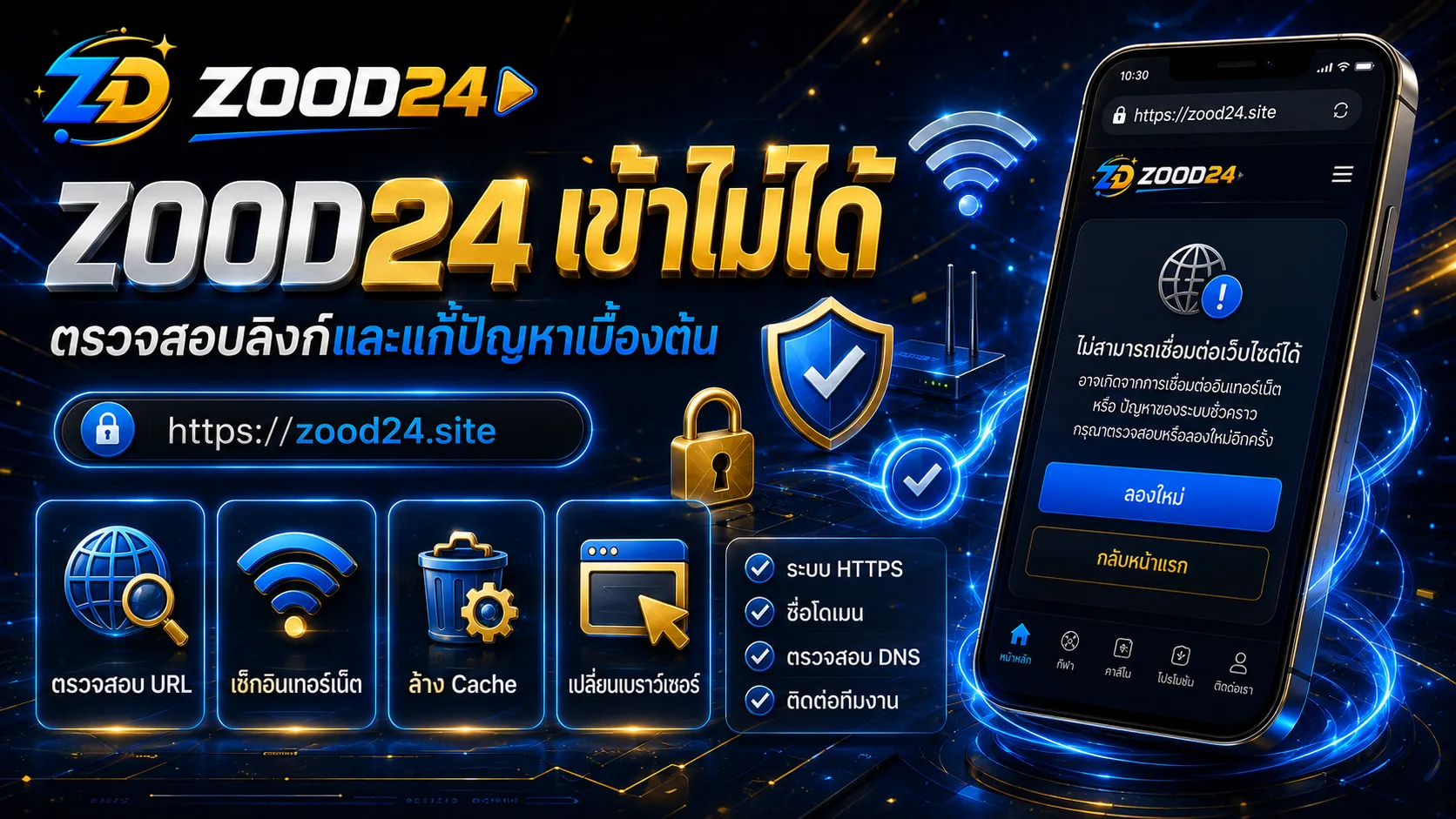
ปัญหา ZOOD24 เข้าไม่ได้ อาจเกิดจากหลายสาเหตุ เช่น อินเทอร์เน็ตไม่เสถียร ลิงก์หมดอายุ เบราว์เซอร์ค้าง Cache หรือ Cookies มีข้อมูลเก่า DNS ตอบสนองช้า หรือหน้าเว็บไซต์ถูกเปิดผ่านลิงก์ที่ไม่ตรงกับหน้าปัจจุบัน
การแก้ปัญหาที่เหมาะสมไม่ควรเริ่มจากการสุ่มเปิดหลายลิงก์ แต่ควรตรวจสอบทีละจุด เริ่มจากหน้าแรกที่ยืนยันแล้ว แล้วจึงตรวจสอบ URL, HTTPS, เบราว์เซอร์ และเครือข่ายตามลำดับ
ผู้ใช้งานสามารถเริ่มจากหน้า ZOOD24 เพื่อดู ทางเข้า ZOOD24, สมัคร ZOOD24 และ โปรโมชั่น ZOOD24 จากหน้าเป้าหมายเดียวกัน
อย่ากรอกชื่อผู้ใช้ รหัสผ่าน หรือข้อมูลส่วนตัว หากเบราว์เซอร์แสดงคำเตือน หรือ URL ไม่ตรงกับหน้าที่ตั้งใจเปิด
ตรวจสอบอาการก่อนว่าเข้าไม่ได้แบบไหน
หน้าเว็บไม่โหลด
เบราว์เซอร์แสดงหน้าว่าง หมุนโหลดนาน หรือขึ้นข้อความเชื่อมต่อไม่ได้
เปิดเว็บได้แต่ล็อกอินไม่ได้
หน้าแรกเปิดได้ แต่แบบฟอร์มเข้าสู่ระบบไม่ทำงานหรือแจ้งข้อมูลไม่ถูกต้อง
หน้าเว็บเปลี่ยนปลายทาง
หลังคลิกลิงก์แล้ว URL เปลี่ยนไปยังหน้าที่ไม่คุ้นเคย
หน้าเว็บแสดงผลผิดปกติ
เมนูหาย ปุ่มกดไม่ได้ รูปไม่ขึ้น หรือตารางล้นออกนอกหน้าจอ
ตารางหาสาเหตุ ZOOD24 เข้าไม่ได้
| อาการ | สาเหตุที่เป็นไปได้ | วิธีตรวจสอบเบื้องต้น |
|---|---|---|
| หน้าเว็บไม่เปิด | อินเทอร์เน็ตขัดข้อง ลิงก์ไม่ถูกต้อง หรือ DNS ตอบสนองช้า | ทดสอบเว็บไซต์อื่น เปลี่ยนเครือข่าย และเปิดจากหน้าแรก |
| โหลดช้ามาก | เครือข่ายไม่เสถียร Cache เก่า หรือเปิดหลายแท็บเกินไป | ปิดแท็บ รีเฟรชหน้า และล้าง Cache |
| เบราว์เซอร์เตือน | ใบรับรองหรือการเชื่อมต่อมีปัญหา | หยุดใช้งาน ตรวจสอบวันเวลาและ URL ก่อนดำเนินการต่อ |
| ปุ่มเข้าสู่ระบบไม่ทำงาน | JavaScript ถูกบล็อก ส่วนขยายรบกวน หรือหน้าเว็บค้าง | ปิดส่วนขยาย ทดลองโหมดไม่ระบุตัวตน หรือเปลี่ยนเบราว์เซอร์ |
| เข้าได้บนมือถือแต่ไม่ได้บนคอม | เบราว์เซอร์หรือ DNS ของอุปกรณ์แตกต่างกัน | ล้างข้อมูลเบราว์เซอร์และรีสตาร์ตคอมพิวเตอร์ |
| เข้าได้ด้วยเครือข่ายหนึ่งเท่านั้น | ปัญหาจากผู้ให้บริการอินเทอร์เน็ตหรือ DNS | สลับ Wi-Fi กับเครือข่ายมือถือเพื่อเปรียบเทียบ |
วิธีแก้ ZOOD24 เข้าไม่ได้แบบทีละขั้นตอน
ตรวจสอบอินเทอร์เน็ต
เปิดเว็บไซต์อื่นเพื่อดูว่าอุปกรณ์ยังเชื่อมต่ออินเทอร์เน็ตได้หรือไม่
กลับไปเริ่มจากหน้าแรก
ปิดหน้าที่มีปัญหาแล้วเปิดใหม่จากหน้าเว็บไซต์ที่ตรวจสอบแล้ว
ตรวจสอบ URL และ HTTPS
อ่านชื่อโดเมนจากแถบที่อยู่และดูว่าเบราว์เซอร์ไม่มีคำเตือน
รีเฟรชหน้าเว็บไซต์
ใช้การรีเฟรชหนึ่งครั้งและรอให้หน้าโหลดเสร็จก่อนกดซ้ำ
เปลี่ยนเบราว์เซอร์
ทดลองเปิดด้วย Chrome, Safari, Edge หรือ Firefox เวอร์ชันล่าสุด
สลับเครือข่าย
ทดลองสลับจาก Wi-Fi ไปใช้เครือข่ายมือถือ หรือกลับกัน
ตรวจสอบลิงก์และ URL ก่อนเข้าใช้งาน
หากพบว่า ทางเข้า ZOOD24 ที่บันทึกไว้เปิดไม่ได้ ควรกลับไปตรวจสอบจากหน้าแรก ไม่ควรค้นหาแล้วสุ่มเปิดทุกลิงก์ เพราะอาจพบหน้าที่ไม่เกี่ยวข้องหรือ URL ที่สะกดคล้ายกัน
อ่านชื่อโดเมนให้ครบทุกตัวอักษร
ตรวจสอบว่าเบราว์เซอร์ไม่มีคำเตือน
หลีกเลี่ยงลิงก์ย่อที่ไม่ทราบปลายทาง
ไม่กรอกข้อมูลในหน้าที่มีชื่อแบรนด์สะกดผิด
ตรวจสอบ URL ซ้ำหลังคลิกปุ่มเข้าสู่ระบบ
บันทึกหน้าเว็บไซต์หลังตรวจสอบเรียบร้อยแล้ว
ล้าง Cache และ Cookies เมื่อหน้าเว็บค้าง
Cache และ Cookies ช่วยให้เว็บไซต์โหลดเร็วขึ้น แต่ข้อมูลเก่าอาจทำให้หน้าเว็บแสดงผลผิดปกติ ปุ่มไม่ทำงาน หรือยังเปิดหน้ารุ่นเดิมหลังจากเว็บไซต์มีการเปลี่ยนแปลง
Chrome
เปิดการตั้งค่า เลือกความเป็นส่วนตัว แล้วล้าง Cache และ Cookies ของเว็บไซต์
Safari
ล้าง History and Website Data หรือข้อมูลเฉพาะเว็บไซต์ที่มีปัญหา
Microsoft Edge
เปิด Clear browsing data แล้วเลือกล้าง Cached images and files
โหมดไม่ระบุตัวตน
ทดลองเปิดหน้าเว็บไซต์ในโหมดไม่ระบุตัวตนเพื่อแยกปัญหาจากข้อมูลเดิม
ตรวจสอบ DNS และเครือข่าย
หากเว็บไซต์อื่นเปิดได้แต่ ZOOD24 เปิดไม่ได้ ปัญหาอาจมาจาก DNS หรือการเชื่อมต่อของเครือข่าย ผู้ใช้งานสามารถทดสอบด้วยการสลับเครือข่ายก่อน โดยไม่จำเป็นต้องแก้ไขค่าระบบทันที
สลับ Wi-Fi และมือถือ
ถ้าเปิดได้อีกเครือข่ายหนึ่ง แสดงว่าปัญหาอาจอยู่ที่เครือข่ายเดิม
รีสตาร์ตเราเตอร์
ปิดเราเตอร์ชั่วคราวแล้วเปิดใหม่เพื่อสร้างการเชื่อมต่อใหม่
รีสตาร์ตอุปกรณ์
ปิดและเปิดโทรศัพท์หรือคอมพิวเตอร์ใหม่ก่อนทดสอบอีกครั้ง
ตรวจสอบวันและเวลา
ตั้งวันและเวลาเป็นอัตโนมัติ เพราะค่าที่ผิดอาจกระทบการตรวจสอบ HTTPS
ZOOD24 เข้าไม่ได้บนมือถือ
บนมือถือควรตรวจสอบพื้นที่ว่าง ระบบปฏิบัติการ เบราว์เซอร์ และโหมดประหยัดข้อมูล เพราะบางการตั้งค่าอาจปิดกั้นรูปภาพหรือสคริปต์ที่จำเป็น
Android
อัปเดต Chrome ล้าง Cache ของเบราว์เซอร์ และตรวจสอบโหมดประหยัดข้อมูล
iPhone
อัปเดต iOS และ Safari ล้างข้อมูลเว็บไซต์ และปิด Content Blocker ชั่วคราวเพื่อทดสอบ
เครือข่ายมือถือ
ปิดและเปิดโหมดเครื่องบิน แล้วทดลองเชื่อมต่อใหม่
พื้นที่จัดเก็บ
ตรวจสอบว่าอุปกรณ์มีพื้นที่ว่างเพียงพอสำหรับ Cache และการทำงานของเบราว์เซอร์
เปิดเว็บไซต์ได้แต่เข้าสู่ระบบไม่ได้
หากหน้าแรกเปิดได้ตามปกติ แต่ล็อกอินไม่ได้ ควรแยกตรวจสอบระหว่างปัญหาหน้าเว็บไซต์กับปัญหาข้อมูลบัญชี โดยไม่ส่งรหัสผ่านหรือรหัสยืนยันให้บุคคลอื่น
ตรวจสอบการพิมพ์
ดูตัวพิมพ์ใหญ่ ตัวพิมพ์เล็ก ช่องว่าง และภาษาของแป้นพิมพ์
ปิดการกรอกอัตโนมัติ
ทดลองพิมพ์ข้อมูลใหม่แทนข้อมูลเก่าที่เบราว์เซอร์บันทึกไว้
ใช้เมนูลืมรหัสผ่าน
ดำเนินการจากหน้าเข้าสู่ระบบที่ตรวจสอบแล้ว
ติดต่อทีมงาน
แจ้งอาการโดยไม่ส่งรหัสผ่านหรือรหัสยืนยันในข้อความ
สมาชิกใหม่ควรทำอย่างไรเมื่อเข้าเว็บได้แล้ว
ผู้ที่ยังไม่มีบัญชีควรอ่านข้อมูล สมัคร ZOOD24 และตรวจสอบแบบฟอร์มก่อนกรอกข้อมูล ส่วนผู้ที่ต้องการดูสิทธิ์ควรอ่าน โปรโมชั่น ZOOD24 จากรายละเอียดเต็ม ไม่ควรตัดสินจากแบนเนอร์เพียงอย่างเดียว
ยังไม่มีบัญชี
ตรวจสอบข้อมูลที่ต้องใช้ เงื่อนไข และนโยบายก่อนสมัคร
มีบัญชีแล้ว
ใช้ปุ่มเข้าสู่ระบบจากหน้าแรกและตรวจสอบ URL ก่อนกรอกข้อมูล
สัญญาณที่ควรหยุดและไม่ดำเนินการต่อ
เบราว์เซอร์แสดงคำเตือน
อย่าข้ามคำเตือนเกี่ยวกับใบรับรองหรือการเชื่อมต่อ
URL เปลี่ยนผิดปกติ
ปิดหน้าเว็บไซต์หากโดเมนเปลี่ยนไปเป็นชื่อที่ไม่เกี่ยวข้อง
ขอข้อมูลมากเกินจำเป็น
ไม่กรอกรหัสผ่านของอีเมลหรือบริการอื่นในแบบฟอร์ม
มีบุคคลขอรหัสยืนยัน
รหัสยืนยันควรเก็บเป็นความลับและไม่ส่งต่อให้ผู้อื่น
Checklist แก้ปัญหา ZOOD24 เข้าไม่ได้
อินเทอร์เน็ตทำงาน
ทดสอบเว็บไซต์อื่นและสลับเครือข่ายหากจำเป็น
URL ถูกต้อง
เปิดจากหน้าแรกและอ่านชื่อโดเมนให้ครบ
HTTPS ไม่มีคำเตือน
หยุดใช้งานทันทีเมื่อเบราว์เซอร์แจ้งเตือน
เบราว์เซอร์อัปเดตแล้ว
ใช้ Chrome, Safari, Edge หรือ Firefox เวอร์ชันปัจจุบัน
ล้างข้อมูลเก่าแล้ว
ล้าง Cache และ Cookies หากหน้าเว็บยังแสดงผลผิดปกติ
ไม่เปิดเผยข้อมูลบัญชี
ไม่ส่งรหัสผ่านหรือรหัสยืนยันให้บุคคลอื่น
คำถามที่พบบ่อยเกี่ยวกับ ZOOD24 เข้าไม่ได้
ZOOD24 เข้าไม่ได้ควรเริ่มแก้จากอะไร
เริ่มจากตรวจสอบอินเทอร์เน็ต เปิดหน้าแรกใหม่ ตรวจสอบ URL และ HTTPS แล้วจึงทดลองเปลี่ยนเบราว์เซอร์หรือเครือข่าย
ทำไมเว็บไซต์อื่นเข้าได้แต่ ZOOD24 เข้าไม่ได้
อาจเกิดจากลิงก์ไม่ถูกต้อง Cache เก่า DNS หรือเครือข่ายบางประเภท ควรทดลองเปิดจากหน้าแรกและสลับเครือข่าย
ล้าง Cache แล้วข้อมูลบัญชีจะหายหรือไม่
การล้าง Cache อาจทำให้ต้องเข้าสู่ระบบใหม่ แต่ไม่ได้ลบบัญชี ควรแน่ใจว่าจำข้อมูลเข้าสู่ระบบได้ก่อนดำเนินการ
เข้าได้บนมือถือแต่เข้าไม่ได้บนคอมควรทำอย่างไร
อัปเดตเบราว์เซอร์คอมพิวเตอร์ ล้าง Cache ปิดส่วนขยาย และรีสตาร์ตอุปกรณ์ก่อนทดสอบอีกครั้ง
หน้าเว็บเตือนเรื่อง HTTPS ควรกดต่อหรือไม่
ไม่ควรดำเนินการต่อ ควรปิดหน้า ตรวจสอบวันเวลา URL และกลับไปเปิดจากหน้าแรกที่ตรวจสอบแล้ว
เปิดเว็บได้แต่เข้าสู่ระบบไม่ได้ควรทำอย่างไร
ตรวจสอบการพิมพ์ ปิดการกรอกอัตโนมัติ ใช้เมนูลืมรหัสผ่าน หรือติดต่อทีมงานโดยไม่ส่งรหัสผ่าน
ใช้งานอย่างมีความรับผิดชอบ
ควรศึกษากฎหมายและข้อกำหนดในพื้นที่ของตนเอง กำหนดเวลาและขอบเขตการใช้งานอย่างเหมาะสม และไม่ใช้เงินที่จำเป็นต่อค่าใช้จ่ายในชีวิตประจำวัน
ZOOD24 ACCESS CHECK
กลับไปตรวจสอบทางเข้า ZOOD24 จากหน้าแรก
ตรวจสอบ URL, HTTPS, เบราว์เซอร์ และเครือข่าย ก่อนเข้าสู่ระบบหรือกรอกข้อมูลบัญชี
เปิดหน้าเว็บไซต์ ZOOD24